

プロが伝えたいペイントソフトのポイント!
お願いします!
デジえしべるです。
 女性漫画家
女性漫画家ペイントソフトって
どうやって選べばいいんだろう
この記事を読めば、ペイントソフト、ベクターソフト、写真加工ソフト、無料ソフトなど違いがしっかり理解できて、半分くらいまで行く頃には、自分に合ったソフトを選べるようになります。
リアルな厚塗りイラストが描きたいならCLIP STUDIO PAINTをはじめとするペイントソフト。
デザイン的なアニメ塗りのようなイラストを描きたいならベクターソフトの中から選ぶといいでしょう。
私は、”人生の生きた時間を増やす”ことが主テーマにしているので、無料ソフトはおすすめしていません。
※詳細は記事本編で
記事の中では、実際にイラストを参考に選ぶべきソフトの解説をしています。
 日時計
日時計私が使っているのは
クリスタ!
今後Photoshopの代替えソフトは
Affinity Studioを導入する予定
それでは、ペイントソフトの選び方の徹底解説スタート!
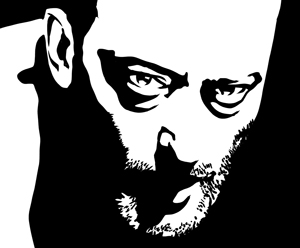
絵描きブロガーの日時計です。
私は10年以上漫画やイラストなど絵に関わる制作をしてきました。
実績としては、東京03 in UNDERDOGSや、あいち産業振興機構のような公的機関のPVの絵コンテなど。
しんまい動画コンクールで特別賞受賞。
※Amazon のアソシエイトによって、日時計は適格販売により収入を得ています
必要スペック、機能比較、世界の人気ソフト、おすすめソフトランキングなどペイントソフト情報まとめ!
おすすめペイントソフト↓↓↓
【無料・有料を徹底比較】ペイントソフトランキングTOP6!
あなたは、どんなイラストを描きたいですか?
もうイメージは固まっていますか?
私は絵を描くソフトをジャンル分けしています。
フリーハンドで描けるソフトはペイントソフト。
デザイン的なソリッドなイラストを描くならドローソフト(ベクターソフトともいう)。
写真加工をしてる中で、ちょこちょこッとペンで描くならペイントソフトか、Photoshopのような写真加工ソフト。
これを踏まえてやりたいこと別にまとめていきます。
| ソフトの種類 | 対応ソフト |
|---|---|
| ペイントソフト | CLIP STUDIO PAINT、Painter、Rebelle、Ibis Paint |
| ドローソフト | Illustrator、CorelDRAW、Affinity Studio |
| 写真加工ソフト | Photoshop、Affinity Studio、PaintShop |
ソフトをジャンル別にまとめてみました。
この中には聞いたことあるソフトもあると思います。
基本的には、メジャーなソフトほど、チュートリアル動画や解説記事が多いので、初心者にもおすすめのソフトになります。
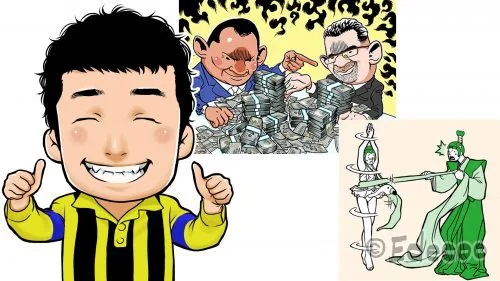
対象ソフト:上記で紹介しているソフト全て
こんな感じのシンプルイラストが描きたいなら、ペイントソフトでも、ドローソフトでも、写真加工ソフトでもどのジャンルのソフトで描けます。
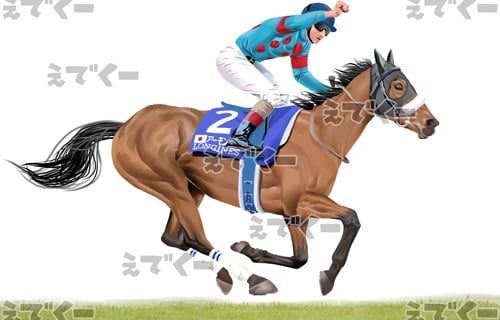
対象ソフト:CLIP STUDIO PAINT、Painter、Rebelle、Ibis Paint、Photoshop、Affinity Studio、PaintShop
pixivやXで見るような厚塗りイラストが描きたいならフリーハンドで描けるペイントソフト。
写真加工ソフトは、元々写真加工することに特化したソフトなので、イラストが描けるペイント機能が搭載されているものと搭載されていないものがあります。
| できること | ソフト |
|---|---|
| ペイント機能がある | Photoshop、PaintShop、Affinity Studio、GIMP |
| ペイント機能がない | PhotoDirector、Luminar Neo |
Photoshopはメジャーですよね。
これは、世界的に人気のソフトでフリーハンドで描く系イラストレーターのシェア率No.1。
日時計日本と世界のペイントソフトのシェア率は
ランキング付きであとでくわしく紹介してるよ
日本では、今はあまり選ばれない傾向にあります。
日本で選ばれているのは国産ペイントソフトのCLIP STUDIO PAINT。
通称クリスタ。
GIMPは、最強のフリーソフトといわれていて、写真加工もできて絵も描ける便利なソフトです。
他には脱Adobe最有力といわれている、最近無料ソフトになったAffinity StudioもGIMPを猛追しています。
あと、基本的にはそこまで凝った写真加工をしないならペイントソフトで写真加工もできるので、写真加工に重きを置かないなら、選ぶソフトはペイントソフトが最適解。
ペイントソフト、写真加工ソフトに共通しているデメリットは、小さい解像度の場合拡大すると劣化が激しくなってしまうこと。
そのため、依頼されて制作するためにはなるべく大きな解像度で描く必要があります。
日時計私の場合は
依頼されたイラストは横幅6,000px位で描いている
解像度は600dpi
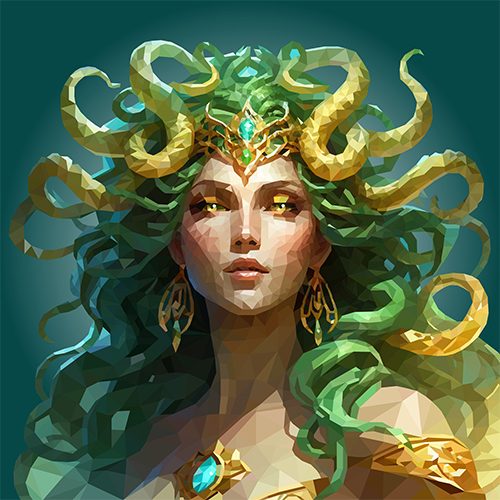

対象ソフト:Illustrator、CorelDRAW、Affinity Studio、CLIP STUDIO PAINT
厚塗りとの違いに気づきましたか?
ドローソフトは色の境界線がくっきりしていて、いわゆる”アニメ塗り”という塗り方のものが多いのが、デザイン系イラストの特徴です。
日時計アニメ塗りは”ぼかす”ことをしない
くっきりした線、着色方法
ドローソフト(ベクターソフト)のメリットは、拡大縮小しても画像の劣化が起きないこと。
ドローソフトでもフリーハンドで描けますが、ペイントソフトに慣れていると若干描き味が変わってきます。
ペイントソフトの中にも、クリスタのようにベクターイラストが描けるものもあるので自分に合ったソフトを選びましょう。
| ソフト | |
|---|---|
| アナログ感を出せる | Painter、Rebelle、sai |
| デジタル感が強い | CLIP STUDIO PAINT、Painter、Ibis Paint、Rebelle、PaintShop、Affinity Studio |
アナログ感を重視したいならPainter、Rebelle、sai。
少し前までは、saiがものすごい人気の時期がありましたが、もう開発もストップしているので、saiは利用者は減ってきています。
PainterとRebelleの描き味を実際に描かれたイラストで見ていきましょう。
🚀🚀 We’re excited to announce that Rebelle 8 has officially moved out of Early Access and is now available as the full Rebelle 8.1 release! Try Rebelle 8 for free for 30 days: https://t.co/gEq5LE0ooY pic.twitter.com/9nD1OXyS5o
— Escape Motions (@escapemotions) October 2, 2025
こんな感じで~
— やまかわ aka やんま ま (@yamma_ma) August 17, 2025
(Rebelle 8 Pro 早期アクセス版(8.0.2)で作成、用紙はCP19 Color Dust、オリジナルサイズは960x1280pxでNanoPixel 200%拡大出力)#Rebelle8 pic.twitter.com/CK7We7PD5q
Rebelle 8 is interesting soft pic.twitter.com/ebNrUIBWQu
— Oleg Bulakh | Comms open (@OlegBulakh_Art) August 13, 2025
I am in love! Rebelle 8 is as close as you gonna get to the real thing, what a fun program to paint in! what i love more than anything is that every dang brushstroke is unique!! pic.twitter.com/lDMu7yGMyh
— Espen Olsen Sætervik (@espenolsenart) October 13, 2025
今現在、アナログ感を出せるソフトのうちの一つRebelleで描かれたイラスト。
Hellboy by Leinil Yu @leinilyu pic.twitter.com/gbGjdpqNQk
— Cool Comic Art (@CoolComicArt) November 26, 2025
「見つめる瞳」
— 安東 竜良 (@tgy3a) October 7, 2025
自民党の総裁に高市早苗氏が選ばれました。
またノーベル賞では坂口志文氏が
生理学・医学で受賞しました。
素晴らしい!#イラスト #絵画 #油彩 #油彩タッチ #人物画 #paint #painter #painting #illustration #illustrator pic.twitter.com/6sLoUxMUFn
5000th post on X, let’s make it special.
— Sei (@seimartino) March 15, 2025
One of my main influence when I was doing digital art was Benjamin (Zhang Bin), did some amazing things with Corel Painter and other digital tools.
But he just vanished … no news since 2010. pic.twitter.com/Vw4omRagtH
もう一つのアナログ感を出せる老舗ソフトのPainter。
いかがでしょうか?
日時計両方ともすごいアナログ感あるでしょ?

私は基本的に無料ソフトはおすすめしていません。
これは、なにもペイントソフトに限った話ではないので、クリエイティブソフト全般に言えること。
無料ソフトは、有料ソフトに比べると効率化できる機能、絵を描く機能などが制限されていることが多いです。
そのため、できることが増えてくると、他のソフトの”こういう機能が欲しいな”ということになってきます。
その時に”新たに使い方を覚える”作業が発生してしまいます。
人生は有限なので、”人生の無駄時間”を減らすことが”自分の生きた時間”を増やすことになるため、この新たに覚えるということを人生の中から削除していく方が有益。
なので、私は有料ソフトをおすすめしています。
ただし例外もあります。
3Dモデルを作れる3DCGソフトや最近のAdobe製品などはどんどん高くて、無料ソフトにならざるを得ない状況もあります。
MAYAや3DS MAXは年収1,000万円以下ならIndieが使えますが、それでも年額42,900円。
Adobeの単体プランは年額34,680。
日時計理想はこの費用を払っても
懐が痛まない経済力を身に着けること
それが難しいならペイントソフトならAffinity Studio、3DCGソフトならBlenderを使うのがいいでしょう。
| 無料 | 有料 | |
|---|---|---|
| 機能 | 制限されている | 全開放 |
| 広告 | 表示されることが多い | 表示なし |
| AI機能 | 制限されることが多い | 全開放 |
| サブスク特典 | あるソフトが多い | |
| サポート | ないことが多い | フルサポート |
| 価格 | 無料 | 高い |
| サブスク | 無料 | 一生費用が発生し続ける |
無料ソフトと有料ソフトの大きな違いは、機能が大きく制限されている特徴があります。
そして、広告が表示されることもあります。
| ソフトジャンル | ソフト |
|---|---|
| 買い切り | CLIP STUDIO PAINT、Painter、Ibis Paint、Rebelle、PaintShop |
| サブスク | Photoshop、CLIP STUDIO PAINT、Painter、Ibis Paint |
| 買い切り・サブスク | CLIP STUDIO PAINT、Painter、Ibis Paint |
有料ソフトには、買い切りタイプとサブスクタイプがあります。
私が推しているのはクリスタ、Painter、Ibis Paint、Rebelle。
Rebelle以外は、買い切りとサブスクが選べるので自分の環境に合わせて選べます。
| 順位 | ソフト | pixiv | ArtStation |
|---|---|---|---|
| 1 | CLIP STUDIO PAINT | 136,971 | 537,421 |
| 2 | sai | 123,500 | 12,495 |
| 3 | Photoshop | 56,579 | 3,375,477 |
| 4 | Ibis Paint | 41,739 | 8,133 |
| 5 | Painter | 17,435 | 242,177 |
| 6 | コミPO! | 9,565 | 3 |
| 7 | Medibang Paint | 9,173 | 53,311 |
| 8 | Illustrator | 7,890 | 242,958 |
| 9 | GIMP | 7,833 | 42,333 |
| 10 | Sketch Book | 7,679 | 33,037 |
| 11 | Fire Alpaca | 7,031 | 19,802 |
| 12 | Krita | 6,707 | 151,577 |
| 13 | pixia | 4,598 | 4,094 |
| 14 | Inkscape | 1,215 | 8,458 |
| 15 | Open Canvas | 829 | 1,218 |
| 16 | Affinity Designer | 482 | 11,584 |
| 17 | CorelDRAW | 378 | 1,663 |
pixivは国産アート系SNSで、ArtStationは海外のアート系SNS。
Photoshopは歴史が長いので惰性で使ってる人も多そうですが、海外ではPhotoshopのシェア率が圧倒的。
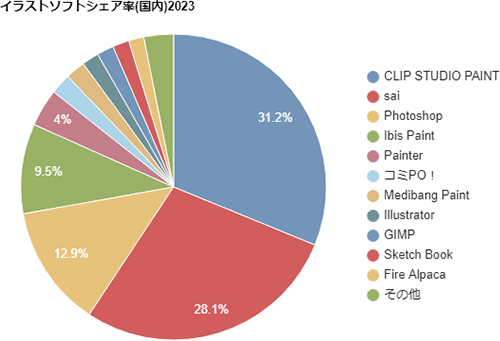
国内ではクリスタのシェアが高いです。
日時計意外なところだとibis Paintも人気
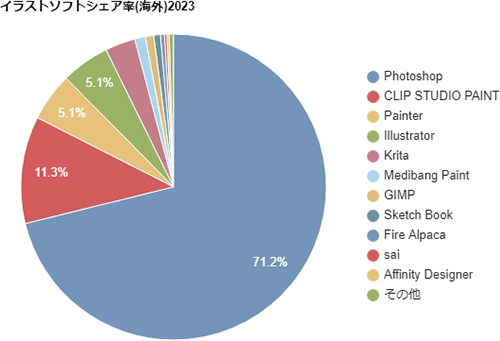
海外はPhotoshopのシェアが圧倒的。
でも、Adobe製品の値上げと、脱Adobeが進んでいくと思うので、今後徐々にPhotoshopのシェア率も落ちてくると考えています。




ペイントソフト、イラストソフトの選び方について長文になりましたが、どこよりも詳しく解説しました。
いかがでしょうか。
使いたいソフト、自分に合うソフトは見つかりましたか?
まずは、自分がどういう目的で使うか、どういう絵を描きたいかを考えてみましょう。
みんながいい絵を描けますように。

コメント