


Photoshopの値段の違いを共有!
はじめまして。
デジえしべるです。
 絵描き🔰
絵描き🔰今更だけど
Photoshopってどんなソフトなの?
Photoshopは、画像編集ができて、絵も描けてしまう神ソフト。
単体プランが月額3,280円、フォトプランが月額2,380円。
Illustratorや、Premiere Proなど他にも使いたいソフトがある場合には、Creative Cloudという上位プランもあります。
超メジャーソフトなだけあって、ネット上には様々なチュートリアル記事や動画が存在するので、初心者には特に使いやすいソフトといえます。
ただし、永遠に費用が発生し続けるというデメリットも…
ランニングコストが痛い…という場合は、画像編集ソフトはPhotoDirectorや、Affinity Photoといった代替えソフトもあります。
絵を描くならクリスタもおすすめ。
 日時計
日時計優秀ソフトではあるけど高すぎて
脱Adobeも進んでいる現状
今後はどうなるのだろうか
それでは、Photoshopの4つの値段の違いとできることを共有~!
絵描きブロガーの日時計です。
私は10年以上漫画やイラストなど絵に関わる制作をしてきました。
実績としては、東京03 in UNDERDOGSや、あいち産業振興機構のような公的機関のPVの絵コンテなど。
しんまい動画コンクールで特別賞受賞。
※Amazon のアソシエイトによって、日時計は適格販売により収入を得ています
必要スペック、機能比較、世界の人気ソフト、おすすめソフトランキングなどペイントソフト情報まとめ!
おすすめペイントソフト↓↓↓
【無料・有料を徹底比較】ペイントソフトランキングTOP6!
近年のAI技術の進化に合わせて、AI技術もどんどん搭載されてきています。
ただ、単体プランは最低でも月額3,280円かかってしまいます。
それが高いという場合は、フォトプランなら月額2,380円で利用することもできます。
日時計絵描きならわざわざ
Photoshopじゃなくてクリスタでもいい
というか絵に特化してるクリスタの方がいい!
値段設定がものすごく入り組んでいるので、次の項目では、そこら辺を詳しく解説していきます。
Photoshopは、単体プラン、フォトプラン、Creative Cloud Standard、Creative Cloud Proの4つのプランがあります。
その商会の後、法人、学校関係向けの値段も紹介しています。
| 月々プラン | 年間プラン ※月々払い | 年間プラン ※一括払い | |
|---|---|---|---|
| 単体プラン | 4,980円 | 3,280円 | 34,680円 |
| 最安値 フォトプラン | 3,960円 | 2,380円 | 28,480円 |
| CC Standard | 10,280円 | 6,480円 | 72,336円 |
| CC Pro | 14,480円 | 9,080円 | 102,960円 |
まずは、月々プランと年間プランの紹介から。
月々プランは、毎月契約を更新していくプランで、年間プランは年単位で契約を更新していくプランです。
月々プランは月額4,980円。
年間プランは月々払い(年額合計39,360円)と、一括払い(34,680円)があって、一括払いの方が4,680円安い。
フォトプランは、年間プランの月々払いのみで月額2,380円と一番お得なプランです。
※フォトプランのプラン内容の詳細は後述
| 年間プラン ※月々払い | 年間プラン ※一括払い | |
|---|---|---|
| 単体プラン | 5,080円 | 60,970円 |
| コンプリートプラン | 11,990円 | 143,880円 |
企業向けのプランで、料金体系はこのように分かれています。
法人版には、グループ版とエンタープライズ版があります。
グループ版は契約の最低本数は1契約なのが、エンタープライズ版では最低10契約が必要。
また、サポートもグループ版では年間2回のエキスパートセッションなのに対して、エンタープライズ版はプレミアムサポートが無制限という違いもあります。
| 学生・教職員 | 教育機関 | |
|---|---|---|
| 単体プラン | 1,848円 | |
| コンプリートプラン | 2,780円 | 4,088円 ※共有デバイスごと 36,300円 / 年 |
学校関連で使用できるライセンスで、その中でも学生や教職員が使えるものと、教育機関が使える二つに分かれています。
学生・教職員、教育機関共に商用利用ができます。
| 運営企業 | Adobe Inc. |
|---|---|
| 本拠地 | アメリカ合衆国 カリフォルニア州サンノゼ |
| OS | Win Mac |
| ライセンス認証台数 | 2台 ※個人、法人とも利用できる人数は1人 ※インストール可能台数 無制限 |
| 無料お試し | 7日間 |
| 備考 |
Photoshopは、アメリカのソフトです。
日時計私は強烈な反米なので
もう少しで完全脱Adobeする予定
デザイン関係では、業界標準がAdobeなので、Adobeを使える方が就職、仕事に有利です。
が、他のソフトでもPDSで書き出しできたりするので、実はそこまでAdobeにこだわる必要もありません。
はデスクトップ はタブレット はスマホ はWeb
上記は、使えるデバイスのアイコン。
| ソフト | デバイス | できること |
|---|---|---|
| Photoshop | 画像編集、イラストなどができるソフト | |
| Adobe Fresco | iPadなどでAI機能を使って絵を描くアプリ | |
| Photoshop Express | 画像加工ができるもバイアルアプリ | |
| Adobe Express プレミアム | テンプレートで簡単にデザインできるアプリ | |
| Adobe Firefly | 文字で画像が作れるAIアプリ |
単体プランでは、上記のソフトも使えます。
AI機能がどんどん充実してきています。
お絵描きアプリ、なんかいいのないかなー、でいろいろ調べたらAdobe frescoの水彩表現が素晴らしいとのことなので試してみたらほんとに素晴らしい…にじみが…
— みとんymtn201802 (@yosh1m11) June 29, 2025
あと無料なのが嬉しいポイント
Adobeアカウントは会社のやつだしなぁー連携しまくると流石になんか言われそう笑 pic.twitter.com/ZT846X3s0e
Adobe Frescoは、AI機能を利用したお絵描きアプリ。
以下の記事では、特徴、料金の違い、無料版と有料版のできることの違いについてまとめています。
| ソフト | デバイス | できること |
|---|---|---|
| Lightroom | PC、スマホで編集、管理、検索ができるソフト | |
| Lightroom Classic | PCで保存、編集ができるソフト | |
| Photoshop | 画像編集、イラストなどができるソフト | |
| Adobe Portfolio | 簡単にポートフォリオが作れるWebサービス |
Lightroomは、全ての画像が自動的にクラウドに保存され、デスクトップ、スマホなどで同期されるので、簡単に素早く写真を編集できます。
Lightroomは、スマホなど画面の小さいところでも作業できるように、機能が簡略化されています。
Lightroom Classicは、デスクトップ用で、ハードディスクで写真を保存、編集できるソフトです。
PCで使うためのものなので、機能は全開放されているので、Lightroomの上位互換といえます。
日時計RAW編集をしたいなら
Lightroom Classic必須!
Standardでは、青色以外のソフトが使用可能です。
Creative Cloud Proは全開放された全てのソフトが無制限で使えます。
StandardとProの違いも後述しているので、詳しくはそちらで。
以下の記事では、価格帯と特徴、StandardとProの比較など、Adobe CCについて紹介しています。
| 単体プラン | フォトプラン | |
|---|---|---|
| Lightroom | 利用不可 | 利用可能 |
| Lightroom モバイル | 利用不可 | 利用可能 |
| Photoshop Web | 利用可能 | 利用可能 |
| iPad | 利用可能 | 利用可能 |
| iPhone | 利用可能 | 利用可能 |
| Adobe Portfolio | 利用可能 | 利用可能 |
| 生成クレジット | 25 | 25 |
| クラウドストレージ | 100GB | 1TB |
| 月額料金 | 3,280円 | 2,380円 |
Adobe Portfolioとは、Adobeが提供しているポートフォリオサイトが作れるWebサービス。
単体プラン、フォトプラン、CCユーザーなら無料で利用することができます。
以下の記事では、Photoshop、Lightroom、フォトプランなど各プランの違いについて紹介しています。
| Standard | Pro | |
|---|---|---|
| 利用できるソフト | 20 | 21 |
| モバイルアプリ | 制限有 | 全開放 |
| 標準生成AI機能 ※クレジット付与 | 25 / 月 | 無制限 |
| プレミアム生成AI機能 ※クレジット付与 | 4,000 / 月 | |
| 外部AIモデル利用 OpenAI GPTなど | ||
| クラウドストレージ | 100GB | 100GB ※上位プランもある |
| 学割プラン | 4,180円 / 月 | |
| 年間プラン ※月々払い | 6,480円 | 9,080円 |
| 年間プラン ※一括払い | 72,336円 | 102,960円 |
Creative Cloudは、新しくStandardとProという二つのプランに分かれました。
Standardでは、少し機能、サービスが制限されていて、Proはそれらが全開放されています。
詳しくは、下記のできること記事を見てほしいのですが、ここでは、画像の切り抜き機能を紹介します。
「選択とマスク」だけで完結させる髪の切り抜き#Photoshop pic.twitter.com/IKhKf8EXdl
— パパ📦Photoshopダンボール (@StudioT_ppp) September 8, 2025
昔は、一つ一つ手作業で切り抜き作業をしていましたが、今はワンクリックに近いくらい簡単に切り抜きができるようになりました。
こんな髪の毛の切り抜きも簡単。
日時計機能充実はうれしいことなのだが
その分、重くなるというジレンマ…
もう少し詳しいできることを知りたい人は、以下の記事で、できること、改善点、クリエイターの総合評価についてまとめています。
| 機能 | 詳細 |
|---|---|
| 画像生成 | 0から画像を生成 |
| 背景生成&背景の削除 | 背景を生成したり削除 |
| 削除ツール | いらないものを削除 |
| スーパーズーム ※解像度を上げる機能 | 荒い画像の解像度を上げる |
| 風景ミキサー | 背景の季節を変えられる |
PhotoshopのAI機能の中でも特に使える便利機能を五つ選んでみました。
これは、本当に使えます!
このほかにも、生成拡張という機能があって、これは画像外のイメージをAIで作ってくれるので、この横長画像を縦長で使いたいといった場合に重宝します。
PhotoShopを使い始めました!さっそく生成AIの拡張機能を使って「可愛いスライム」を増やそうとした結果・・・😂#blender #b3d #photoshop pic.twitter.com/wtMBOMUhqv
— しー@Blender学習中 (@appleshinshin) October 27, 2023
他にももっとAI機能を知りたい人は、以下の記事で、AI機能一覧、PhotoshopシリーズのAI機能の違いについてまとめています。
Photoshopの機能で私が一番よく使う機能は、”動画の読み込み”。
動画を読み込んだ後、適度に画像を削っていくと、簡単にGifアニメが作れます。
また、モニターって、個人の設定によって色味が全く変わってきます。
私が使っているモニターではこの色だから、この設定の中での自分の好みの着色をしても、渡した相手のモニターでは全く違うものになってきたりすることもよくあるので、そういう時に、ある程度どのモニターで見ても色味が変わらないように、調整しやすいというのも、Photoshopのメリットです。
日時計それも最近クリスタで完結できるようになってきた
いよいよPhotoshopを使う頻度が減ってきている
もう少し詳しく、Photoshopで絵を描くメリットを知りたい方は、以下の記事でくわしく解説しています。
| おすすめ対策 | |
|---|---|
| Photoshop | フォトプラン 2,380円 / 月 |
| Photoshop + Illustrator | Creative Cloud Pro 7,780円 / 月 |
| Photoshopの代替え | PhotoDirector 9,800円 Affinity Photo 6,590円 |
| Illustratorの代替え | CorelDRAW 41,580円~ Affinity Designer 6,590円 |
| Photoshopの代替え ※ペイントソフト | CLIP STUDIO PAINT 5,000円~ Painter 54,780円 Ibis Paint 無料 |
上述していますが、Photoshopを安く使いたいならフォトプランがおすすめ。
料金を抑えるのに一番効果的なのは、脱Adobe。
それができないなら、Photoshopを他のソフトに、Illustratorを他のソフトにといったような、全部ではなくとも、どれか一つを代替えソフトにすることで、費用は抑えられます。
日時計買い切りソフトははじめは高いけど
永遠に発生し続けるよりかはマシ!
以下の記事では、安いプランの他にお得な買い方は?についてまとめています。
| セール | 期間 | 割引率 | 対象ソフト | 価格 |
|---|---|---|---|---|
| 公式サイト | ||||
| ~1月29日 | 50%OFF | Adobe CC Pro | 月々プラン: ※3か月間 | |
| Photoshop | ||||
| Premiere Pro | ||||
| Illustrator | ||||
| STEAM | ||||
| ウィンターセール | 12月18日 ~ 2026年1月5日 | |||
Photoshopを安く買うには三つの方法があります。
公式とAmazonのセールを狙う。
そして、もう一つはAdobe認定校で受講してセットで購入。
セールの頻度ならAmazonですが、安さなら公式の方が安いです。
日時計待てるなら公式サイトのセールを待つのがお得!
もう少しセール時期について知りたい人は、以下の記事で、セールの特徴、セール時期の目安、過去のセール一覧などセールについてまとめています。
買い切り版Photoshopこと、Photoshop Elementsを紹介します。
基本的なことはできますが、プロとして活躍できるほどの機能は残念ながらありません。
日時計趣味で画像をちょこっと加工したい
といった使い方がベスト!
以下の記事では、買い切りバージョンでできること、代わりのソフトについてまとめています。
 Express |  Elements |  Photoshop | 詳細 | |
|---|---|---|---|---|
| プラットフォーム | スマホ | ブラウザ | クラウド | |
| 色相・彩度 | 色の明るさを調整する | |||
| ボカシ機能 | ぼかす機能 | |||
| 調整レイヤー | 画像の色味の調整する | |||
| ベクトルデータ | 拡大しても画質が劣化しない | |||
| カラーバランス | カラーのバランスを整える | |||
| トーンカーブ | 明るさなどを調整する | |||
| ペンツール | パスを使った選択範囲を作成する | |||
| CMYK | 印刷に使用されるカラーモード | |||
| 16bitの画像編集 | 画像が劣化しないで編集ができる | |||
| HDR合成 | 白飛びや黒ツブレを抑えて明るくする | |||
| クイックマスク | 選択範囲をブラシにより調整できる | |||
| スマートオブジェクト | 縮小・拡大でも画質が落ちない | |||
| アップデート料金 | 12,980円 | アップデートにかかる費用 | ||
| 価格 | 無料 550円~/月 | 19,580円 | 2,380円~/月 | ソフトの買い切り価格、サブスク料金 |
| 詳細 | 詳細 | 詳細 |
プロとして活躍するための高度な写真加工ができて、その上絵も描ける本家・Photoshop。
機能を制限した買い切り版のPhotoshop Elements。
基本機能は無料で使えるスマホアプリのPhotoshop Express。
Elementsは、買い切りとは言え、有効期限が3年と永久ライセンスではありません。
また、アップデートに12980円必要と、あまりお勧めしづらいバージョン。
逆に、Expressは、機能が制限されているとはいえ、基本機能だけなら無料で使えるので、おすすめしたいスマホアプリ。
日時計Premium機能を使いたい場合は月額550円
それらは、CCに加入してるなら無料で使えるよ!
ありません。
でも、Photoshop Elementsという買い切り版は19,580円で購入できます。
ただし、有効期限が3年と永久ライセンスではありません
ギガ数が多いから早くなるというわけではありません。
重い作業をする際に、重くなりにくくなるという考え方になります。
PDFファイルをPSD形式で開くことはできません。
代替えソフトとしては、PaintShopやAffinity Photoなどが有名です。
無料ソフトはGIMPも選ばれています。
写真加工ソフトとしては一番メジャーなので、ネット上には困ったときに検索すれば、ほぼ解決できるだけの記事や動画が、山のように転がっているので、困ることはありません。
それが、初心者向けともいわれる所以です。
ただし、何度も言いますが、費用が発生し続けるという点で、近年脱Adobeも起こっています。
代替えソフトとしては、PhotoDirectorやAffinity Photoが有力候補として挙がっています。
無料ソフトもあるので、検討しているなら色んなソフトの無料体験で試せます。
※セールの割引率は最大値
海外では、その昔、デジタル絵描きの間でPhotoshopとPainterで覇権を争っている時期がありました。
その流れで、海外のデジタル絵描きのシェアは、
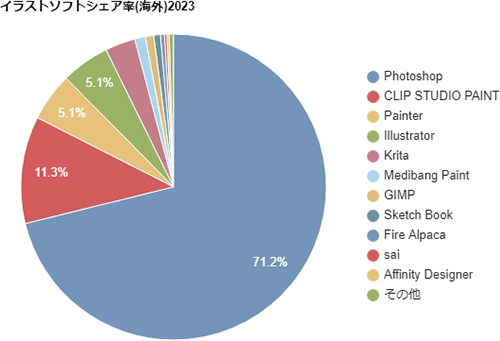
Photoshopが圧倒しています。
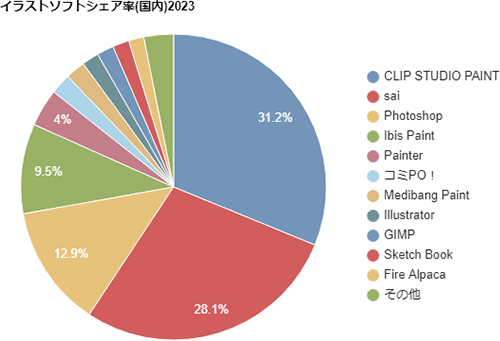
逆に国内では、クリスタが一番シェアがあります。
少し前まではsaiは人気があったのですが、今はIbis Paintがシェアを伸ばしています。
日時計何か気になるソフトがあるなら
以下の記事で、目的別に徹底比較しているよ!
以下の記事では、選び方、ソフト紹介、ソフトの相場、〇〇 VS Photoshopについてまとめています。
Photoshopに限らず、クリエイティブソフトの勉強方法はいくつかあります。
参考書やチュートリアル動画を観て、独学で学ぶ方法。
これが一番安上がり。
もう一つは、Adobe製品に特化したスクールや、ストアカやUdemyのようなスキル販売系の習い事サービスでピンポイントで学ぶ方法。
この方法のいいところは、わからないところをピンポイントで学べるため、費用を抑えられる点。
もう一つは、がっちりプロを目指すために専門学校に行くという方法。
専門学校は高い分、ピンポイントではなく基礎、応用はもちろん、個展の企画の練り方など総合的に学べるのがメリット。
| 目的 | おすすめプラン |
|---|---|
| 費用を抑えたい | フォトプラン |
| 画像編集が主 | フォトプラン |
| 絵を描く | 単体プラン、フォトプラン、CC Pro |
| 動画編集もする | CC Standard、CC Pro |
制限はありますが、とにかく安く使いたいならフォトプラン。
Illustratorも使いたいなら、Creative Cloud StandardかProがおすすめ。
また、色々使いたいけど費用は抑えたいという場合は、フォトプランにしてIllustratorは代替えソフトにするなどすると費用は抑えられます。
Illustratorの代替えソフトとしては、CorelDRAWがおすすめです。
Photoshopは4つの料金設定があります。
その中で一番お得なのは、フォトプラン。
Illustratorの他にも、Premiere Proも使いたいならCreative Cloudの導入も検討してみたらいいと思います。
でも、年々やっぱり値段が上がってきますね…
賢い選択をして、いい写真を、いい絵を創ってくださいな。











コメント