


モニターが映らない時に取るべき4つの対策!
お願いします!
デジえしべるです。
 おすしちゃん
モニターが壊れちゃったかも…
どうしよう
モニターが映らない時に試してほしいことを紹介しているので、まだ故障と決めつけるのは危険です。
完全に壊れてたらそのあとの処分方法なども紹介しているので、参考にしてくださいね。
モニターが故障したかも…と思ったときはまず、上記のことを試してみてください。
すぐに解決することも多いので。
故障してしまっている場合は、自治体の回収に出す、家電量販店で処分、回収業者、買取業者、オークション・フリマサイトで販売といった方法があります。
また、色ムラやドット抜けなどは故障ではないことも多いので、注意点も記事の中盤で紹介しています。
 日時計
日時計映らない時にこれらの方法を試すと
90%は解決するよ
それでは、モニターが映らない時に取るべき方法と処分方法を紹介していくぞ~!
絵描きブロガーの日時計です。
私は10年以上漫画やイラストなど絵に関わる制作をしてきました。
実績としては、東京03 in UNDERDOGSや、あいち産業振興機構のような公的機関のPVの絵コンテなど。
しんまい動画コンクールで特別賞受賞。
※Amazon のアソシエイトによって、日時計は適格販売により収入を得ています
モニターが映らないのは故障じゃない?、イラストレーター、動画編集者などクリエイター向けモニター情報まとめ!
クリエイター向けモニターのおすすめ↓↓↓
【安い二万円台~】おすすめクリエイター向けモニター15選!
まず、”モニターが壊れて映らない”になったら処分する前に試してほしいことが4つあります。
PCの電源を入れてもモニターが映らない時に、まず試すのがこのPCの再起動。
体感では、90%はこれで解決します。
一次的な何かの不調で起こってしまうもの。
これは買ったばっかりのモニターでも発生するので、そこまで気にしなくてもいい不調。
パソコンに電気が溜まって起こる主な現象はこれ。
知らず知らずのうちにPCに電気が溜まってしまう原因も解説していきますね。
PCの後ろから煙が発生したという話を聞いたことがあります。
これは埃をまとって熱が逃げられなくなって熱が溜まり煙が発生してしまうこと。
もっとひどいことになると、PCが燃えるということにもなってくるので放置は危険。
パソコンを長時間使用するとCPU、メモリ、マザーボード、ハードディスクなど内部のパーツに負荷がかかって、発熱量が大きくなって帯電してしまいます。
この状態で1~5分待って、パソコンを起動。
モニターが映れば終了。
\ 画面が真っ暗なのにカーソルは反応する原因は… /

画面は真っ暗なのにカーソルは動くという、実際にうちで起こったトラブル。
これは、ひとつ前の放電と状況は似てるのですが、静電気が溜まっている状態。
コンセントを一旦全部抜いて挿すことで改善します。
| 端子 | 最大解像度 | 音声 | HDR | |
|---|---|---|---|---|
| アナログ | D-sub | 1,920px × 1,080px | ||
| アナログ デジタル | DVI-I | 2,560px × 1,600px | ||
| デジタル | DVI-D | 1,920px × 1,200px | ||
USB typeC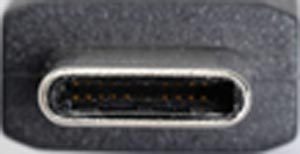 | 3,840px × 2,160px | |||
DisplayPort | 7,680px × 4,320px | |||
HDMI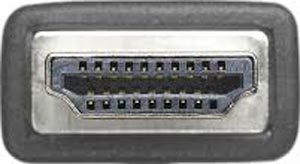 | 10,320px × 4,320px |
ケーブルって色んな種類があってはじめは何がなんだかわからないと思います。
だから、簡単に説明するとD-sub、DVI、HDMIは同じ伝送方式ですが、DisplayPortはそれらの伝送方式とは違います。
そのため、正しい使い方をしないとモニター、液タブが映らない…という状況になることがあります。
PC側がHDMIでモニター、液タブ側がDisplayPortのところに、PC側にDisplayPortを挿して、モニター・液タブ側にHDMIを接続しても表示されません。
だから順序通りにPC側にはHDMIを挿してモニター・液タブ側にはDisplayPortを接続しなければいけません。
こんな感じでケーブルの挿し間違いでもモニターが表示されないことがあります。

モニターに現れた症状によってはまだ故障と判断するのは待った方がいい場合があります。
故障の疑いがある症状について解説していきます。
液晶モニターはRGBのカラーフィルターに光を透過して色を表現しています。
現在の技術では、このカラーフィルターを完全に均一にすることは難しく、若干ムラが生じることがあります。
光を透過させているバックライトの特性によっても輝度のムラが生じたりします。
上記の理由から色ムラ、輝度ムラは修理・交換の対象にはならないことが多い。

この液晶も技術的な要因で少々のドット抜けは保証の対象外となることが多い。
いくら工場自体のレベルが高くても一定確率でドット抜けの製品は出てきてしまいます。
それは日本製でも海外製でも同じこと。
現在の製造技術では、このドット抜けを完全に除去することは技術的に難しいのが実情。
技術的なことでいえば上記のとおりだけど、個人的には今までドット抜けはあったかもしれないけど気づいたことはありません。
ただ、気になる人は気になると思います。
そのため、ドット抜けに対応した有料保証があるメーカーを紹介します。
日時計ドット抜けが心配なら
こういったメーカーで買った方がいいよ
Acerには、ドット抜け補償対象モニターというカテゴリが存在します。
ドット抜けが気になる人向けモニターということ。
保証の金額もメーカーによりバラバラだから、気になる場合は購入時に保障内容をよく確認して必要なら入った方が安全。
ドット抜けには直るものと直らないものがあります。
黒いものは直らないけど、白いものは直ることもあります。
白いドット抜けは、毎日さすってあげると一週間くらいで直ったというコメントを見ました。
もし白いドット抜けを発見してしまった場合試してみてはいかがでしょうか。

あなたのそのモニター購入から何年経っていますか?
モニターの主な原因はバックライトの消耗。
モニターの寿命=バックライトの劣化ともいえます。
モニターのメーカーはだいたい15,000時間~30,000時間が寿命と考えています。
1日12時間の使用で4年~6年。
だから、モニターの寿命は5年というのが一般的な目安。
モニターの主な故障原因はバックライトの輝度の低下だけど、他の原因ももちろんあります。
モニターの不具合はコンデンサーの異常。
コンデンサーの故障というだった場合、修理できる可能性が高いので、購入したメーカーに相談してみることをおすすめします。
モニターの修理について調べていたら面白い記事を見つけたので紹介。
RadiFoceブランドの3Mハイエンドモニタである「GX320」を例にとってみると,この製品のバックライト交換に必要な費用は約10万円(輸送費・セットアップ費別)だそうです。
新品購入時の価格を90万円と設定し,4.5年後の交換を想定すると,9年間(新品4.5年+交換後4.5年)の使用で,100万円(90万+10万)が必要になります。
一方,4.5年後に更新する場合,より性能が良くなった新製品を前機種から10%下がった81万円と見積もれば,90万+81万で171万円となります。
ただし他の部品が9年間壊れないことが前提です。
EIZOではバックライトの修理交換できる体制は整っているという。
ただ、通常PCで使用するモニターとなると10万円も出せばいいモニターが購入できます。
日時計バックライトを交換してまで使って
お得かは…?
| 目的 | 依頼団体 | 作業負担 | 備考 |
|---|---|---|---|
| なるべく早く処分したい | 自治体の回収BOX | 持込 | 回収BOXが小さいため処分が難しい |
| 簡単な手続きで処分したい | 家電量販店 | 持込 | 基本有料 |
| 無料で回収してほしい | 回収業者 | 電話、メール | 無料回収してもらえる |
| メーカー回収 | メーカー | 電話、メール | メーカーは基本有料 |
| 少しでもお金に換えたい | 買取業者、フリマ・オークション、リサイクルショップ | 持込、電話、メールなど | 換金できる |
モニターが故障して修理を断念した場合、買い替えとなります。
買い替えとなると、今度はモニターをどう処分するかという話になってきます。
日時計モニターを処分するには
3,000 ~ 4,000円が目安
各自治体によって異なります。
自分の属する自治体に連絡して確認。
| 商品 | 回収方法 | 回収品目 | 下取り | 送料 | マークなし 回収費用 |
|---|---|---|---|---|---|
 EIZO | 宅配 | モニター | 必要 | CRT 4,400円 LCD 3,300円 | |
 INZONE | 宅配 | CRT 4,400円 LCD 3,300円 | |||
 IO DATA | 持込 宅配 | 3,300円 | |||
 iiyama | 宅配 | CRT 4,400円 LCD 無料 | |||
 アイリスオーヤマ | 宅配 | ||||
 GREEN HOUSE | 宅配 | 必要 | |||
 Princeton | 宅配 | 3,000円(税抜) | |||
 FUNAI | 必要 | ||||
 富士通 | 宅配 | CRT 4,400円 LCD 3,300円 | |||
 NEC | 宅配 | CRT 4,400円 LCD 3,300円 |
※PCリサイクルマークがついている場合は無料回収が可能だけど、2003年10月以前に販売されたものは基本的に回収費用 + 送料が必要
不用品回収業者でしたら有料で回収してもらえます。
費用はだいたい3,000 ~ 4,000円位が目安。
以下の記事では、回収業者の選び方、業者紹介、おすすめ業者ランキングについてまとめています。
シール有 ⇒ 無料
シール無 ⇒ 3,000 ~ 4,000円
新しく購入するPCメーカーで回収はしてもらうことはできません。
液晶モニターにPCリサイクルマークがあるかどうかの確認をしてシールがあれば無料で回収してもらえます。
見つからない場合は、メーカーに連絡して確認してみましょう。
少しでもお金に替えたい場合は、買取業者がおすすめ。
日時計どうせ手間は変わらないから
少しでもお金に替えられた方がいいかなと思う
以下の記事では、高価買取の三つのコツ、業者の選び方、おすすめ業者ランキングについて紹介してるよ。
近くにリサイクルショップがあればもっていってみましょう。
ただ数百円位だから、良く手間賃を考えると…購入メーカーに回収してもらう方が楽かも。
| 品名 | PX277 OLEDMAX V2 |
|---|---|
| 販売元 | Pixio |
| 本拠地 | アメリカ ※日本での独占販売企業は韓国企業 |
| インチ | 27インチ |
| サイズ | 60.4㎝ × 20cm × 53.2㎝ |
| 駆動方式 | 有機EL OLED |
| 解像度 | 2,560px × 1,440px WQHD |
| 色域 | sRGB 143.1% |
| 応答速度 | 0.03ms GTG |
| リフレッシュレート | 240Hz |
| 接続 | HDMI DisplayPort USB-A、USB-C |
| VESA | 100mm × 100mm |
| 目に優しい | アンチグレア ブルーライトカット フリッカーフリー |
| 備考 | HDR |
| 取扱日 | 2025年12月24日 |

| 品名 | V277KL1bmiipx |
|---|---|
| 販売元 | acer |
| 本拠地 | 台湾 新北市汐止区 |
| インチ | 27インチ |
| サイズ | 61.4㎝ × 36.7 ~ 46㎝ × 20.9㎝ |
| 駆動方式 | IPS |
| 解像度 | 3,840px × 2,160px 4K |
| 色域 | DCI-P3 95% ※映像系規格 |
| 応答速度 | 4ms GTG |
| リフレッシュレート | 200Hz |
| 接続 | HDMI DisplayPort |
| VESA | 100mm × 100mm |
| 目に優しい | アンチグレア ブルーライトカット |
| 備考 | |
| 発売日 | 2025年7月28日 |

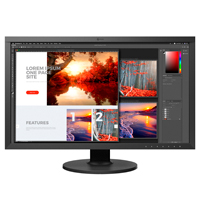

| 品名 | ColorEdge CS2740 |
|---|---|
| 販売元 | EIZO |
| 本拠地 | 日本 |
| インチ | 26.9インチ |
| サイズ | 63.8㎝ × 26.5㎝ × 40.4~55.9cm |
| 駆動方式 | IPS |
| 解像度 | 3,840px × 2,160px 4K |
| 色域 | Adobe RGB99% |
| 応答速度 | 10ms |
| リフレッシュレート | 60Hz |
| 接続 | HDMI DisplayPort USB-C |
| VESA | 100㎜ × 100㎜ |
| 目に優しい | アンチグレア、フリッカーフリー |
| 備考 | |
| 取扱日 | 2018年6月12日 |
公式サイトで購入することで199,100円 ⇒ 169,235円の15%OFF!
クーポンコードは公式サイトで入手!

| 品名 | M10S |
|---|---|
| 販売元 | INZONE |
| 本拠地 | アメリカ ※日本での独占販売企業は韓国企業 |
| インチ | 27インチ |
| サイズ | 60.4㎝ × 19.7cm × 35~50.4㎝ |
| 駆動方式 | 有機EL OLED |
| 解像度 | 2,560px × 1,440px WQHD |
| 色域 | DCI-P3 99% |
| 応答速度 | 0.03ms |
| リフレッシュ レート | 480Hz |
| 接続 | HDMI DisplayPort USB |
| VESA | 100mm × 100mm |
| 目に 優しい | アンチグレア ブルーライトカット フリッカーフリー |
| 備考 | HDR |
| 取扱日 | 2024年10月25日 |
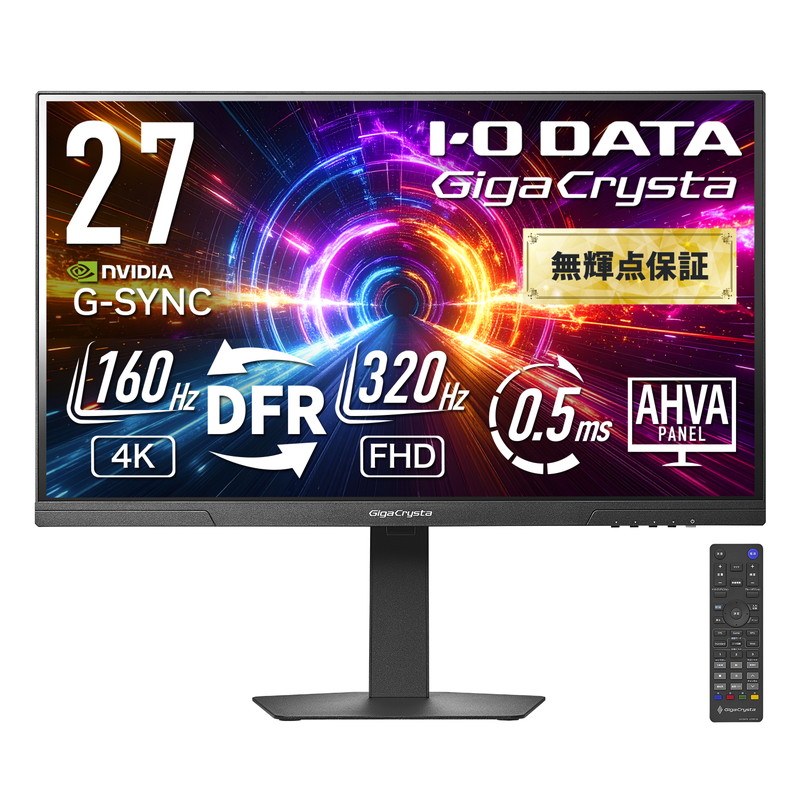
| 品名 | GigaCrysta LCD-GDU271JAD |
|---|---|
| 販売元 | IO DATA |
| 本拠地 | 日本 |
| インチ | 27インチ |
| サイズ | 61.4㎝ × 23.9㎝ × 40.5 ~ 52.5㎝ |
| 駆動方式 | AHVA(IPS系) |
| 解像度 | 3,840px × 2,160px 4K |
| 色域 | |
| 応答速度 | 0.5ms GTG |
| リフレッシュ レート | 320Hz |
| 接続 | HDMI DisplayPort |
| VESA | 100mm × 100mm |
| 目に 優しい | アンチグレア フリッカーフリー |
| 備考 | HDR |
| 取扱日 | 2025年11月25日 |
モニターの故障を疑う前にできることもある。
そもそもそれは故障じゃないかもしれないという話。
うちのサイトでモニターの選び方という記事も書いてるから参考にしてみてね。
では、よい制作ライフを。






コメント