【9つのポイント】プロが思う失敗しない動画編集ソフトの選び方

プロが解説する失敗しない動画編集ソフトの8つの選び方!
お願いします!
デジえしべるです。
動画編集ソフトって色々あるけど
どうやって選べばいいんだろう…?
私がいくつかソフトを使ってきた経験をふんだんに盛り込んだ、失敗しない動画編集ソフトの選び方を紹介します。
- 初心者向けソフトとは
- 安く使いたい
- 絶対永久ライセンス
8つのポイントがありますが、長くなるのでここでは3つのポイントを紹介します。
私が思う初心者向けのソフトは”メジャーなソフト”のこと。
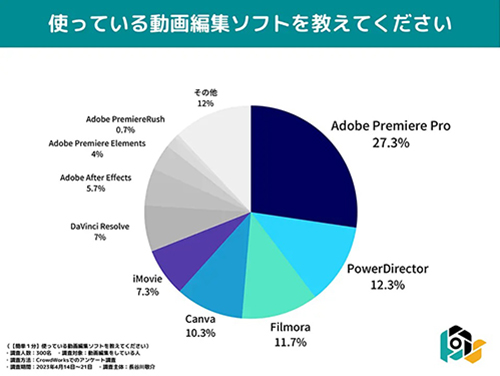
具体的に言えばPremiere Pro、PowerDirector、Filmora。
これらのソフトはメジャーなだけに利用者も多くネット上にチュートリアル記事・動画がたくさんあります。
そのためどこで躓いてもたいてい解決記事や動画が見つかるので初心者でも使い方を覚えやすい状況となっています。
安いソフトを使いたいといった場合、目的をはっきりさせることで選び方も変わってきます。
例えば、YouTube投稿が主な使用用途だとしたら、プロ向けソフトだと高くなるので初級~中級向けソフトがおすすめです。
価格帯としては1万円位。
買い切り版の中にも、動画編集だけじゃなくDVDのメディアも作れるようなオールインワンソフトもあるので、記事本編にある比較表をソフト選びの参考にしてくださいね。


ちなみに私は
DaVinci Resolveを使っている
それでは、失敗しない動画編集ソフトの選び方を徹底解説していくよ~!
プロが失敗しない動画編集ソフトの選び方を伝授!


絵描きブロガーの日時計です。
私は10年以上漫画やイラストなど絵に関わる制作をしてきました。
実績としては、東京03 in UNDERDOGSや、あいち産業振興機構のような公的機関のPVの絵コンテなど。
しんまい動画コンクールで特別賞受賞。
※Amazon のアソシエイトによって、日時計は適格販売により収入を得ています
プロ向け、趣味向けの動画編集ソフトのスペック、昨日、ソフトの相場、シェア率など動画編集ソフト情報満載!
動画編集ソフトランキング↓↓↓
【徹底比較11選】デジ絵師厳選の動画編集ソフト(無料含)ランキング!
ソフトの9つの選び方
私が思うポイントをすべて詰め込んだので少々長くなるので、気になるところを見て行って参考にしてくださいね。
初心者向けソフトとは(就職に有利)


初心者向けのソフトは、メジャーなソフトのこと。
初心者というと”扱いやすい操作性”が一番最初に頭に浮かぶと思いますが、どんなにわかりやすいソフトでも初めて触るソフトはどうしてもチンプンカンプン。
では、本当の初心者向けのソフトとは?
だから私は初心者におすすめするのはメジャーソフトなのです。
メジャーソフトということは、記事でも動画でも沢山解説されています。
もちろん、参考書も山のように売られています。
使い方がわからないときに調べたら、すぐに解決記事が見つかったり、動画で理解し易かったりするので、プロ級ソフトで覚えるのが大変でも、メジャーソフトのチュートリアルの豊富さの方が勝ちます。


就職の有利さなら
Premiere Pro一択!
そして、メジャーソフトは企業でも使われてることが多いので就職にも有利なんです。
Premiere Pro、PowerDirector、Filmora、DaVinci Resolve
ただで動画編集したい
フリーソフトって結構あるイメージですが、完全に無料で使えるソフトはこの三つ。
DaVinci Resolveは無料版と有料版があって、無料版は当然ながら機能制限があります。


DaVinci Resolveは
機能制限があってもプロ級の高機能!
あとは、フリーソフト界ではメジャーなAviutl。
このソフトは、はじめは基礎的なことしかできませんが、有志によるプラグインが豊富でそれらで拡張していくことでプロ並みの動画が作れるんです。
ただし、4Kなどの高解像度は厳しい…
あと、意外とおすすめなのがゆっくりMovieMaker。
無料で使えるのに音声機能がついているのでテキストを入力すれば音声を付けられるんです。
このソフトはダウンロード時に気を付けないと料金が発生するので気を付けてください。
DaVinci Resolve、ゆっくりMovieMaker
以下の記事では、ソフトの選び方、類似ソフト比較、おすすめソフトについて紹介しています。
安く使いたい
永久ライセンス
| ソフト | 価格 | 1年 | 3年 | 6年目 |
|---|---|---|---|---|
| Movie Studio | 9,900円 | 825円 | 275円 | 138円 |
| Filmora | 9,980円 | 832円 | 277円 | 139円 |
| Video Studio | 14,850円 | 1,238円 | 412円 | 206円 |
| PowerDirector | 16,980円 | 1,415円 | 472円 | 235円 |
| VEGAS Pro | 30,350円 | 30,338円 | 843円 | 422円 |
| DaVinci Resolve | 48,980円 | 4,082円 | 1,361円 | 680円 |
| EDIUS Pro | 50,980円 | 4,248円 | 1,416円 | 708円 |
| 動画編集ソフトの相場 | ||||
| ランニングコスト | 28,699円 | 2,392円 | 5,588円 | 361円 |
- ランニングコストはAdobeの値段は含まれていません
動画編集するのがYouTube投稿が主という場合は、そんなに高機能は必要ないのでプロ向けソフトではなくても大丈夫。
PowerDirector、Filmora、Movie Studio、Video Studioなど。


買い切りならPowerDirector一択!
サブスク
| ソフト | 1年 | 3年 | 6年目 |
|---|---|---|---|
| Filmora | 7,980円 | 23,940円 | 47,880円 |
| PowerDirector | 8,980円 | 26,940円 | 53,880円 |
| VEGAS PRO | 22,560円 | 67,680円 | 135,360円 |
| FlexClip | 22,272円 | 66,816円 | 13,632円 |
| Premiere Pro | 34,680円 | 104,040円 | 208,080円 |
| 動画編集ソフトの相場 | |||
| ランニングコスト | 19,294円 | 57,883円 | 91,766円 |
- FlexClipは2026年3月21日のレートで計算しています
サブスクのメリットはやっぱり常に最新機能を使えること。
そして、ソフトによっては素材が使い放題という特典があること。
サブスクならではの特典があります。


安くても
永遠に費用がかかり続けるって
結構二の足を踏む原因なんだよね
PowerDirector、Filmora、MovieStudio
絶対永久ライセンス
DaVinci Resolve | VEGAS Pro | EDIUS Pro | Power Director | Filmora | Movie Studio | Premiere Elements | Video Studio | 詳細 | |
|---|---|---|---|---|---|---|---|---|---|
| OS | Win Mac Linux | Win | Win | Win 一部Mac | Win Mac | Win | Win Mac | Win | 対応しているOS |
| オフライン使用 | オフライン作業ができるかの有無 | ||||||||
| 4K | 4Kの動画作成 | ||||||||
| 360度 | 360度動画の編集 | ||||||||
| 不要なもの削除 | 動画内のノイズ除去 | ||||||||
| 書き出し速度 | 速い | 爆速 | 遅い | 書き出しの速さ | |||||
| オーサリング | メニューは作れない | 別途有償プラグイン | DVDなどのメディアへの書き出し | ||||||
| テキスト読み上げ | 2万文字 | 1クレジット200文字 | 1クレジット5文字 | 2万文字 | 音声読み上げ | ||||
| 素材が使える | 音+映像が500 | 素材サイトなどの素材が使える | |||||||
| セール | 最大84%OFF | 最大30%OFF | 最大58%OFF | セールで安くなる | |||||
| 無料お試し | 公式で30日間 | 30日間 | 30日間 | 7日間 | 7日間 | 30日間 | 無料のお試し期間 | ||
| 価格 | 無料 48,980円 | 30,350円~ | 71,280円 | 6,050円~ | 9,980円~ | 9,900円~ | 19,580円~ | 14,850円~ | 買い切り価格 |
| サブスク | 3,134円~/月 | 8,980円~/年 | 7,980円~/年 | サブスク料金 | |||||
| 詳細 | 詳細 | 詳細 | 詳細 | 詳細 | 詳細 | 詳細 | 詳細 |
なんといってもこの永久ライセンスのいいところは、一回買ってしまえば料金が発生しないところ。
ただ、時代はどんどん進んでいくようにソフトもすぐに新しい機能が加わっていきます。
でも、私の感覚では常に新しい機能を使いたいとしても6年に一回の買い替え位でちょうどいいと思います。
PC画面が録画できる(ソフトによる)、素材が付属、DVDが作れる、テキスト読み上げ機能がついてるなどのオールインワン系ソフトも買い切りにはあります。
具体的に言えばPowerDirector、Filmora、VEGAS Proなど。


私も買い切りとサブスクだったら
買い切り派
PowerDirector、Filmora、VEGAS Pro、DaVinci Resolve
以下の記事では、動画編集ソフトとモーショングラフィックスソフトの違い、おすすめソフトランキングについてまとめています。
サブスクなら常に最新機能
Premiere Pro | VEGAS Pro | Power Director | Filmora | FlexClip | Promie スマホ版 | 詳細 | |

|---|---|---|---|---|---|---|---|
| 軽い | 動作の軽快さ | ||||||
| 安定性 | 作業途中で落ちたりしない | ||||||
| 4K | 4Kの動画作成 | ||||||
| 360度 | 360度動画の編集 | ||||||
| オーサリング DVD / BD | メニューは作れない | メディアへの焼き込み機能 | |||||
| 不要なもの削除 | 動画内のノイズ除去 | ||||||
| 書き出し速度 | 爆速 | 書き出し速度の速さ | |||||
| テキスト読み上げ | 2万文字 | 1クレジット200文字 | 1クレジット5文字 | テキストの音声読み上げ機能 | |||
| VFX | Post | VFX、モーショングラフィックス機能 | |||||
| オフライン使用 | オフライン作業ができるかの有無 | ||||||
| 素材が使える | 音+映像が500 | 素材サイトの素材が使える | |||||
| セール | 最大50%OFF | 最大84%OFF | 最大30%OFF | 最大30%OFF | セール情報 | ||
| 無料お試し | 7日間 | 公式で30日間 | 30日間 | 7日間 | 無料お試し期間 | ||
| 買い切り | 30,350円~ | 6,050円~ | 9,980円 | 無料 | 買い切り価格 | ||
| サブスク | 3,280円~/月 | 3,134円~/月 | 8,980円~/年 | 7,980円~/年 | 3,094円~/月 | 5,500円/年 | サブスク料金 |
| 詳細 | 詳細 | 詳細 | 詳細 | 詳細 | 詳細 |
主要ソフトはサブスク型が多い。
サブスクの特徴としては
- 機能が常に最新
- サブスク特典がある
サブスクのように永久に費用がかかり続けるっていうのは、普通に考えたらデメリット。
そのデメリットを消すために、何かしらの特典があります。
常に最新機能だったり、素材が無料で使えたりといったような。
Premiere Pro、PowerDirector、Filmora、VEGAS Pro
素材が使えるソフトがいい
| ソフト | 詳細 |
|---|---|
| VEGAS Pro | プロ向けの高機能を搭載 ポイント 買い切りでも無料で使える映像+音素材がある |
| PowerDirector | 初級~中級者向けの人気ソフト ポイント サブスクならほぼ素材が使い放題 |
| Movie Studio | 初級者向けの扱いやすい動画編集ソフト ポイント 買い切りでも100万点の素材が使える |
| Filmora | 初級~中級者向けでオシャレな動画が作れる ポイント 本体と同時購入で素材セットが半額で買える |
VEGAS ProとMovie Studioは、買い切りでも無料で使える素材が豊富。
PowerDirectorは、サブスク版ならほぼ素材が使い放題なので動画を量産するような人なら元は取れます。


VEGAS Proは
もっと利用者が増えてもいい優良ソフト
Filmoraは、素材セットは有料オプションですが、買い切りでもサブスクでも本体購入と同時に購入すると月額4,359円 ⇒ 月額1,999円と55%OFFで使えます。
VEGAS Pro、Movie Studio、PowerDirector、Filmora
声が入れられるソフトがいい
Vegas Pro | Power Director | Movie Studio | Filmora | FlexClip | ゆっくり MovieMaker | 詳細 | |
|---|---|---|---|---|---|---|---|
| 4K | 4Kの動画作成 | ||||||
| 360度 | 360度動画の編集 | ||||||
| オーサリング | メディアへの焼き込み機能 | ||||||
| 不要なもの削除 | 動画内のノイズ除去 | ||||||
| 書き出し速度 | 爆速 | 遅い | 書き出し速度の速さ | ||||
| オフライン使用 | オフライン作業ができるかの有無 | ||||||
| テキスト読み上げ | 2万文字 | 2万文字 | AIクレジット次第 | 1,000文字 ~ / 月 | テキストの音声読み上げ機能 | ||
| AI翻訳 | 15クレジット~/4秒~ | 16クレジット/1分 字幕5クレジット/1分 | AI機能で翻訳 | ||||
| 素材が使える | 音+映像が500 | 素材サイトの竿罪が使える | |||||
| セール | 最大84%OFF | 最大30%OFF | セール情報 | ||||
| 無料お試し | 7日間 | 無料プラン有 | 無料お試し期間 | ||||
| 価格 | 30,350円~ | 6,050円~ | 9,900円~ | 9,980円~ | 無料 | 買い切り価格 | |
| サブスク | 3,134円~/月 | 8,980円~/年 | 7,980円~/年 | 22,012円~ /年 | サブスク料金 | ||
| 詳細 | 詳細 | 詳細 | 詳細 | 詳細 | 詳細 |
動画編集ソフトの中には、音声読み上げ機能が搭載されているソフトがあります。
私も今まで使ったことなかったのですが、仕事で一回ゆっくりMovieMakerを使ったことがあって、別ソフトで声を作って…といった作業がいらなくなるのですごく楽でした。
なので、声にこだわりがないならソフトに音声読み上げ機能が搭載されているもので十分。
VEGAS Pro、PowerDirector、Filmora、ゆっくりMovieMaker
作曲したい
作曲したいとうと、本格的な作曲ソフトが必要…かと思いきや簡単に作曲できるソフトがあります。
その名も…ACID Pro。
このソフトは、ループ音塩をドラッグ&ドロップで繋げるだけでオリジナル楽曲が作曲できるので初心者でも作曲できる人気ソフト。
このソフトは、VEGAS Proの中位プランのVEGAS Pro Suite(99,800円)、VEGAS Pro クリエイターズスイート(144,950円)に同梱されています。
まだ、このVEGAS Proの中位プラン以降には、AIを活用した初心者でも風の音や環境音などのちょっとしたノイズや楽曲のボーカルを簡単に分離できるCrumple Popも同梱されています。
ウェディングムービーを作りたい
もし、結婚式ムービーを作りたくて動画編集ソフトを探しているなら、結婚式ムービーに特化したソフトもあることを知っておいてほしいです。
結婚式ムービー向けソフトは、結婚式で華やかに見えるようなテンプレート、フォント、BGMがたくさん入っているので華やかなムービーが作れます。
一方でそういったことに特化しているため、普通の動画ソフトのような自由度はありません。
なので、結婚式ムービーを作ることが主目的でも、普通の動画も作れるPowerDirectorやFilmoraがおすすめです。


Filmoraは
テンプレートがおしゃれだよ!
PowerDirector、Filmora
以下の記事では、ソフトの選び方、動画編集ソフトとの違い、ソフト紹介、おすすめソフトについてまとめています。
ただで使えるソフトはコストが高い?
| 無料 | 有料 | |
|---|---|---|
| 基礎的な編集機能 | ||
| ノイズ除去 | ||
| 高画質の動画編集 | ||
| 高度な機能 |
無料ソフトと有料ソフトの大きな違いは、やっぱり機能の豊富さ。
そのソフトの熟練度によってもできることは変わってきますが、熟練度を増せば増すほど、CMや映画で使われているような高度でカッコいい演出ができる様になります。
基本的に私は無料ソフトをおすすめしていません。
やっぱり無料ソフトは有料ソフトに比べて機能の限界があるから。
ある程度ソフトが使えるようになると、もう一歩進んだ機能を試したくなるもの。
そうなったときに、その機能が自分が使っている無料ソフトには搭載されていない…
とすると、新たにソフトを乗り換えることがあります。
その時に、”新たにソフトを学ぶ”という時間が発生してしまいます。
私は、常に”人生の生きた時間を増やす”ことを目標に動いています。
そういうテーマからすると、この新たにソフトを学ぶ時間は”無駄”なのです。
永久ライセンス VS サブスク
| 永久ライセンス | サブスク | |
|---|---|---|
| メリット | ⇒ 一回の購入でずっと使える | ⇒ 常に最新機能が使える ⇒ 使える機能が増える ⇒ 素材が使い放題などの特典がある |
| デメリット | ⇒ 機能が制限されている | ⇒ 永久に費用がかかり続ける |
どのソフトというわけでもなく、傾向として永久ライセンスとサブスクには上記のような違いがあります。
永久ライセンスは、一回購入すればずっと使えるという大きすぎるメリットがある一方で、日々進化する機能は購入時のままなので、古くなってきたときは購入するという選択肢も出てきます。
一方のサブスクは、常に最新機能を使えるというメリットがあります。
そして、AdobeのSubstance 3D Painterなどは買い切りだと使える素材が購入時のものになりますが、サブスクだと毎月新しい素材が増え続けていくというメリットがあります。


君は永久ライセンスと
サブスクどっちがいい?
プロが使ってほしい動画編集ソフトランキング!
趣味向けソフトTOP3!
第1位 PowerDirector
- プランが豊富で用途に合わせて選べる
- 買い切りとサブスクが選べる
- 頻繁にセール開催で格安で買える
- 無料お試し30日間
- 人気だからチュートリアル動画が豊富
- サブスクは素材が使い放題
- 扱いやすい
- 付属のBGMいいじゃん
- i7 3世代じゃ重い
- Premiere Proの方がチュートリアルが豊富
- オーディオクリップの間にノイズが入る
第2位 Filmora
- 買い切りとサブスクが選べる
- 一万円以下で経済的
- 使いやすくてすごい
- Boris FXついててすごい
- テンプレやサンプルが充実している
- ボーカルリムーバーでキレイに分離できた
- チュートリアル動画・記事が多い
- 音楽は出力すると劣化する
- 中国製が気になる人は論外になるかも
- プロ向け機能がないのが物足りない
第3位 Movie Studio
プロ向けソフトTOP3!
第1位 Premiere Pro
第2位 DaVinci Resolve
- 無料でもかなり高性能
- Fusionが何でもできる
- MGが創れる
- オフラインでも作業ができる
- 買い切り
- 完全に日本語化してないから新しい機能を覚えにくい
- 操作がわかりづらい
第3位 VEGAS Pro
- 直感的な操作性
- 素材サイトの素材が使える
- 高性能なのに結構軽い
- たまに激安セールをしてる
- 音声読み上げ機能搭載
- 買い切り・サブスクが選べる
※海外版はサブスクのみ
- vmfファイルの編集ができない
- 初期画面をもう少し整理してほしい
- ネットの情報が少ない
まとめ
動画編集ソフトの選び方は、自分が重視している方法で選ぶのが一番失敗が少なくなると思います。
目的が就職だったら、クリエイティブ業界、デザイン業界、印刷業界を掌握しているAdobe一択。
趣味で使うなら買い切り、サブスクが選べるソフト。
出来ることもソフトによって変わってくるので、ソフト選びの参考にしてもらえればと思います。
自分に合ったソフトが見つかりますように。


コメント