


初心者におすすめな動画編集ソフトを徹底比較!
お願いします!
デジえしべるです。
 おすしちゃん
動画編集ソフトって色々ありすぎて
どれを選べばいいのかわからないよ~
動画編集ソフトを選ぶときは、目的をはっきりさせた方が選びやすいですよ。
こういったように、人によって優先順位が変わります。
お金はかかってもいいけど節約したいなら、動画で使う素材にかかる費用は素材が使えるサブスクがあるソフトを選ぶと費用を節約できます。
具体的には、PowerDirector、Filmora、VEGAS Pro。
趣味でやるなら買い切りで最低限の機能があればいいので、PowerDirector、Filmora、MovieStudioなどもよいですね。
私は基本的にフリーソフトはおすすめしていませんが、どうしてもという場合はDaVinci Resolveがおすすめです。
就職のために動画編集技術を身につけたいなら、Premiere Pro一択。
DaVinci Resolveは、無料で他の有料級の機能を搭載しています。
機能が物足りない場合には有料版にバージョンアップすることで、制限されている機能が全開放されるので、より高度な動画が創れるようになります。
 日時計
日時計私はDaVinci Resolveを使ってるぞ!
それでは、初心者に見てほしい動画編集ソフトの徹底比較スタート!
絵描きブロガーの日時計です。
私は10年以上漫画やイラストなど絵に関わる制作をしてきました。
実績としては、東京03 in UNDERDOGSや、あいち産業振興機構のような公的機関のPVの絵コンテなど。
しんまい動画コンクールで特別賞受賞。
※Amazon のアソシエイトによって、日時計は適格販売により収入を得ています
プロ向け、趣味向けの動画編集ソフトのスペック、昨日、ソフトの相場、シェア率など動画編集ソフト情報満載!
動画編集ソフトランキング↓↓↓
【徹底比較11選】デジ絵師厳選の動画編集ソフト(無料含)ランキング!
| おすすめソフト | |
|---|---|
| 絶対フリーソフト | DaVinci Resolve、Aviutl、ゆっくりMovieMaker |
| 初心者向けのソフトがいい | PowerDirector、Filmora、Premiere Pro |
| 就職したい | Premiere Pro、AfterEffects、DaVinci Resolve |
| とにかく費用を抑えたい | DaVinci Resolve、PowerDirector、Premiere Elements、VideoStudio、MovieStudio、ゆっくりMovieMaker |
| 素材がたくさん使いたい | PowerDirector、Premiere Pro、Vegas Pro、Filmora |
| プロのような編集をしたい | Premiere Pro、DaVinci Resolve、Vegas Pro、EDIUS X Pro、PowerDirector |
| モーショングラフィックスをやりたい | DaVinci Resolve、Aviutl、VEGAS Pro Post、AfterEffects |
| 音声読み上げ機能を使いたい | Vegas Pro、PowerDirector、Filmora、ゆっくりMovieMaker |
| 趣味で編集をしたい | DaVinci Resolve、PowerDirector、VideoStudio、MovieStudio、Filmora、Promie、ゆっくりMovieMaker4 |
どんな目的で動画編集をしたいのかによって選ぶソフトが変わってきます。
例えば、就職に役立てたいなら企業でよく使われているソフトを選ぶ必要があります。
具体例を挙げると、Premiere Pro、AfterEffects、最近ではDaVinci Resolveを取り入れる企業も増えてきました。
日時計ゆっくりMovieMakerは
AquesTalk(魔理沙さ霊夢の声)を
ソフトに入れた時点で課金対象になるから注意しよう!
完全に趣味でやりたいとなった場合は、PowerDirector、Filmora、VEGAS Proなどがおすすめです。
| 無料 | 有料 | |
|---|---|---|
| 基礎的な編集機能 | ||
| ノイズ除去 | ||
| 高画質の動画編集 | ||
| 高度な機能 |
無料ソフトと有料ソフトの大きな違いは、やっぱり機能の豊富さ。
そのソフトの熟練度によってもできることは変わってきますが、熟練度を増せば増すほど、CMや映画で使われているような高度でカッコいい演出ができる様になります。
基本的に私は無料ソフトをおすすめしていません。
やっぱり無料ソフトは有料ソフトに比べて機能の限界があるから。
ある程度ソフトが使えるようになると、もう一歩進んだ機能を試したくなるもの。
そうなったときに、その機能が自分が使っている無料ソフトには搭載されていない…
とすると、新たにソフトを乗り換えることがあります。
その時に、”新たにソフトを学ぶ”という時間が発生してしまいます。
私は、常に”人生の生きた時間を増やす”ことを目標に動いています。
そういうテーマからすると、この新たにソフトを学ぶ時間は”無駄”なのです。
日時計でも、そういう選択はあってもいい
DaVinci Resolve、Aviutl、ゆっくりMovieMaker
以下の記事では、ソフトの選び方、類似ソフト比較、おすすめソフトについて紹介しています。
初心者の場合、ソフト選びは難しいと思います。
簡単な選び方は、メジャーソフトを選ぶこと。
メジャーソフトの最大のメリットは、何かわからないことがあってもすぐに解決することができること。
メジャーソフトは、使っている人が多い分チュートリアル動画や記事がとにかく豊富。
その点では、プロの現場で使われてるAdobe Premiere Proもいいのですが、このソフトは高度な編集ができる超高機能ソフト。
なので、使えるようになるにはかなりの時間を擁します。
日時計PowerDirectorもFilmoraも
買い切りとサブスクが選べるのが利点
その点では、ガチのプロ向けより一段階下のPowerDirectorやFilmoraなどのソフトの方がおすすめです。
PowerDirector、Filmora
高度な動画編集をしたいならPremiere Pro
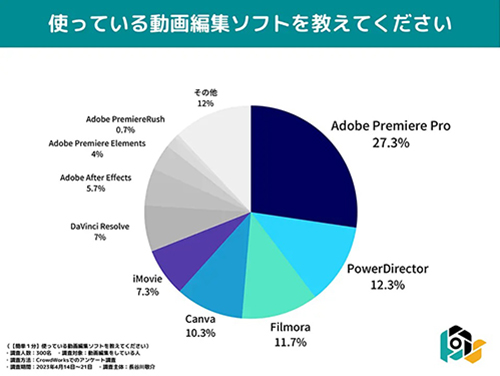
業界のシェア率を見るとやっぱりAdobe Premiere Pro。
時点では、PowerDirectorやFilmora。
このグラフは少し古いのでDaVinci Resolveはあまりシェア率が高くないですが、最近、DaVinci Resolveを教えているスクールや専門学校も増えています。
思い切ってDaVinci Resolveをメインソフトにするという選択肢もあります。
Premiere Pro、DaVinci Resolve
メジャー【メリット三つ】DaVinci Resolveのネットの評判+デジ絵師レビュー!
 Premiere Pro |  VEGAS Pro |  Power Director |  Filmora |  FlexClip |  Promie スマホ版 | 詳細 | |
|---|---|---|---|---|---|---|---|
| 軽い | 動作の軽快さ | ||||||
| 安定性 | 作業途中で落ちたりしない | ||||||
| 4K | 4Kの動画作成 | ||||||
| 360度 | 360度動画の編集 | ||||||
| オーサリング DVD / BD | メニューは作れない | メディアへの焼き込み機能 | |||||
| 不要なもの削除 | 動画内のノイズ除去 | ||||||
| 書き出し速度 | 爆速 | 書き出し速度の速さ | |||||
| テキスト読み上げ | 2万文字 | 1クレジット200文字 | 1クレジット5文字 | テキストの音声読み上げ機能 | |||
| VFX | Post | VFX、モーショングラフィックス機能 | |||||
| オフライン使用 | オフライン作業ができるかの有無 | ||||||
| 素材が使える | 音+映像が500 | 素材サイトの素材が使える | |||||
| セール | 最大50%OFF | 最大84%OFF | 最大30%OFF | 最大30%OFF | セール情報 | ||
| 無料お試し | 7日間 | 公式で30日間 | 30日間 | 7日間 | 無料お試し期間 | ||
| 買い切り | 30,350円~ | 6,050円~ | 9,980円 | 無料 | 買い切り価格 | ||
| サブスク | 3,280円~/月 | 3,134円~/月 | 8,980円~/年 | 7,980円~/年 | 3,094円~/月 | 5,500円/年 | サブスク料金 |
| 詳細 | 詳細 | 詳細 | 詳細 | 詳細 | 詳細 |
私は基本買い切り派なので、おすすめするのはDaVinci Resolve、PowerDirector、Filmora、VEGAS Pro。
でも、PowerDirector、VEGAS Pro、Filmoraなどは素材が使える特典が付いてくるので、動画編集時に素材を多用する場合はサブスクという選択肢もあり。
あと、音声読み上げ機能が搭載していると、外部ソフトでいちいち声を作る作業をしなくて済むので効率的に動画編集ができます。
日時計自分の声を動画に入れたくないなら
音声読み上げ機能がある方がいいよ!
| ソフト | CPU | メモリ | ストレージ | GPU |
|---|---|---|---|---|
| Aviutl | Core i5~ | 4GB~ | --- | --- |
| Core i7~ | 8GB~ | |||
| Video Studio | Core i3~ | 4GB | SSD | GeForce 400番台 VRAM 1GB~ |
| Filmora | Core i3~ | 4GB | --- | GeForce 400番台 |
| Core i7~ | GeForce GTX970~ | |||
| PowerDirector | Core i5~ | 4GB | --- | DirectX 11 128MB |
| 8GB~ | ||||
| ゆっくりMovieMaker | Core i3 5世代 Ryzen3 3世代 | 8GB | 128GB | |
| EDIUS Pro | Core i5 4世代 | 8GB | --- | Quadro P2000~ DirectX 3D 900~ |
| 16GB | ||||
| MovieStudio | Core 2コア~ | 8GB | --- | GeForce 900番台 4GB |
| 4コア~ | 32GB~ | |||
| VEGAS Pro | Core i5 6世代 | 8GB | --- | GeForce GTX RTX 900番台~ |
| Core i7 6世代~ | 32GB | |||
| DaVinci Resolve | --- | 8GB | M.2 NVMe接続 | GeForce RTX2000番台~ Quadro P6000~ |
| 32GB | ||||
| Premiere Pro | Core i5~ | 16GB | 240GB SSD | GeForce GTX260~ Quadro FX580~ VRAM 6GB~ |
| Core i7 7世代 | 32GB | 500GB SSD | GeForce GTX1050~ | |
| AfterEffects | Core i7~ Ryzen7~ | 16GB~ | 500GB SSD | GeForce GTX1660~ |
| Core i9~ Ryzen7~ | 64GB | 1TB SSD | GeForce RTX2060~ |
上から順に軽いソフトとなっています。
ただ、これは公表されているスペックなので、実際の使用感は各々のパソコンで使用してみないと何とも言えないところもあります。
パソコンスペックに自信がないなら、上に記載してるソフトを使う方が無難。
| ソフト | 価格 | 1年 | 3年 | 6年目 |
|---|---|---|---|---|
| Movie Studio | 9,900円 | 825円 | 275円 | 138円 |
| Filmora | 9,980円 | 832円 | 277円 | 139円 |
| Video Studio | 14,850円 | 1,238円 | 412円 | 206円 |
| PowerDirector | 16,980円 | 1,415円 | 472円 | 235円 |
| VEGAS Pro | 30,350円 | 30,338円 | 843円 | 422円 |
| DaVinci Resolve | 48,980円 | 4,082円 | 1,361円 | 680円 |
| EDIUS Pro | 50,980円 | 4,248円 | 1,416円 | 708円 |
| 動画編集ソフトの相場 | ||||
| ランニングコスト | 28,699円 | 2,392円 | 5,588円 | 361円 |
買い切りソフトの価格を比較してみます。
費用を節約したいけど、なるべく新しい機能も使いたい場合は3年周期で買い替えるのが吉。
もっと、費用を節約したいなら6年に一回買い替えるのも全く問題ありません。
| ソフト | 1年 | 3年 | 6年目 |
|---|---|---|---|
| Filmora | 7,980円 | 23,940円 | 47,880円 |
| PowerDirector | 8,980円 | 26,940円 | 53,880円 |
| VEGAS PRO | 22,560円 | 67,680円 | 135,360円 |
| FlexClip | 22,272円 | 66,816円 | 13,632円 |
| Premiere Pro | 34,680円 | 104,040円 | 208,080円 |
| 動画編集ソフトの相場 | |||
| ランニングコスト | 19,294円 | 57,883円 | 91,766円 |
FlexClipは、$ソフトなのでレートが変わると金額が変動します。
PowerDirector、Filmora、VEGAS Proは素材が付属しているので動画編集の際にも役立ちます。
日時計もしくは
素材サイトを利用するという手もある
素材サイトの比較表は
記事の後半で一覧表にしてるよ
| Premiere Pro | PowerDirector | |
|---|---|---|
| 本拠地 | アメリカ | 台湾 |
| 値段 | 基本サブスクのみ | 買い切り・サブスクが選べる |
| OS | Win・Mac | Win・Macは一部 |
| スペック ※PCの値段 | 25 ~ 30万円位 | 20万円位 |
| 機能 | 高機能 | 中級者向け機能 |
| 素材が使える | 基本使えない | ほぼ使い放題 |
| シェア率 | 27.3% | 12.3% |
| 無料お試し期間 | 7日間 | 30日間 |
| 勉強のしやすさ | 講座が充実 | 少ない |
| 商用利用 | ほぼOK | クライアントワークはライセンスが必要 |
| 14番勝負の勝敗 | ||
| PowerDirector9勝、PremierePro5勝 | ||
動画編集ソフト対決、最強のカードがついに実現。
最強の敵を迎えたPremiere Proと対峙するPowerDirector。
勝負結果は、9勝5敗でPowerDirectorの勝利!
日時計さすがは我らがPowerDirector!
シェア率トップのPremiere ProとPowerDirectorで悩んでいるなら必見。
以下の記事では、値段、スペック、機能、シェア率、素材が使える、商用利用について徹底比較しています。
Power Director | Filmora | |
|---|---|---|
| 料金 | ||
| 編集機能 | ||
| 音声機能 | ||
| AI機能 | ||
| 録画機能 | ||
| 素材 | ||
| セール | ||
| 無料お試し | ||
| 商用利用 | ||
| 勝負結果 | ||
| 勝敗 | 5勝3敗1分けでPowerDirectorの勝利 | |
料金は、PowerDirectorの方が選べる選択肢が豊富で自分の環境に合わせて購入できるためPowerDirectorの勝利。
高度な編集がしたいならPowerDirector。
使える素材については、PowerDirectorはサブスクなら Getty imagesの素材は使い放題。
Filmoraは、内蔵している音楽素材は個人、法人ともに商用利用不可なので、素材を自由に使いたいならCreative ASSETS(月額4,359円)なので、本体価格+サブスク料金がかかります。
日時計総合的に安く安全に使うなら
PowerDirectorの方がおすすめ
以下の記事では、料金、編集、音声、AIなど徹底比較しています。
Power Director |  VideoStudio | |
|---|---|---|
| 軽さ | 動きが軽快 | 少し重い |
| 画面録画 | できる | できる |
| オーサリング | できる | Blu-rayは有料プラグインが必要 |
| 安定性 | 安定している | 不安定 |
| 素材が使える | 使える | 使えない |
| 書き出し速度 | 爆速 | 遅い |
| セール | 30%OFF | 最大80%OFF |
| 値段 | 買い切り・サブスクが選べる | 買い切り |
| 勝敗 | ||
| 結果 | 5勝1敗1分けでPowerDirectorの勝利! | |
初心者向けソフトとして人気のPowerDirectorとVideoStudioを比較してみました。
動きの軽快さ、安定性、書き出し速度が爆速という点でPowerDirectorが優勢。
VideoStudioはソースネクストのセールでは最大80%OFFになったりと、激安で買える時もあります。
日時計PowerDirectorはサブスクなら
素材が使い放題なのは太っ腹!
以下の記事では、PowerDirectorとVideoStudioの対決内容の詳細についてまとめています。
動画編集ソフトで使える動画素材を販売、無料配布している比較表を作ってみました。
動画の素材サイトはやっぱり…高い!
動画素材サイトの中には、動画は単品では販売してないところも結構あります。
定額プランだったり、チケットを買って、そのチケットで買うとか、動画素材は作るのが大変な分ための設定なのでしょう。
日時計単品で買うと1点1万円もあったりするし
定額だと少し安くなってるのかな
動画系素材サイトについてもっと知りたい人は、以下の記事で、素材サイト紹介、料金比較、おすすめ動画サイトランキングについてまとめています。
ワイヤレスイヤホンで作業していると音ズレの原因になります。
遅延があるなら優先で作業するのがおすすめ。
Premiere Pro 2020を3か月無料で使えるようになったから今試してるんだけど、いかんせん俺のPCのスペック不足が一番の問題笑
— わいぐち (@yguchi_E90_320i) January 16, 2021
使い勝手は良いと思う!
せっかくAdobeのPremiere Pro環境あるのに、なかなか弄れんし、難しい……
— お塩(汐香)@アーカイブみてね (@o_salt0802) January 15, 2021
分かりにくい思うのウチだけ?
慣れなの??(´・ω・`)
他の動画ソフトのが分かり良い……
イラレもフォトショも探り探り独学でやってるだけだもんなー、誰かにみっちり教えてもらいたいわ
俺はadobe premiere proでやってるよ。
— atsushi hashimoto (@action0214) January 19, 2021
音ズレに関してだけど、もしかしてワイヤレスイヤホンで作業してる?
iPhoneはaptx接続できない関係遅延あるから有線接続のイヤホンかパソコンで作業するのが良いよ。
わからん事あったら連絡してな
Vegasは動画編集としては非常に良くできたソフトです。adobeよりも良いです。個人的にそこまで凝った動画を作ってないので、Movie Studioの方を使ってますが、こちらも良ソフトです。 / ソニ...https://t.co/0GZIoiwq2N #NewsPicks
— くろかわひろし (@hirokuro1972) March 7, 2016
この2万円未満の価格帯では、このMovie Studioが群を抜いて機能が豊富です。しかも安定性が良いです。C社のVideo~や別のC社のPower~は結構フリーズしたりして酷いです。この2社のソフトに比べたら、かなり癖があって慣れるまで大変ですが、、使いこなせれば良いソフトです
— zalena (@zalena44F) February 11, 2013
そう言えば、先日Steamで販売開始セールで購入したVEGAS Movie Studio 15少しいじってみてるけど、やりたかった事は一通り出来てレスポンスも悪く無いし、オマケで音楽制作ソフトも付いてきて、価格考えたらなかなか良い買い物だったと思う
— konahona (@konahona1) March 30, 2018
実は…
— ゴッツちゃんねる/GottuChannel (@gottuchannel) January 12, 2021
MovieStudioという編集ソフトが
今まで使用してた編集ソフトと違いすぎて慣れる事から逃げてたけど
まずはカット・フェード・速度変更・テロップ等の基本動作に慣れる為に
現在MovieStudioを使用して編集中
少し前まで、VEGAS Proは落ちやすかったけど、最近はそこも改善して生きています。
動画編集ソフト、色々浮気したけど結局VEGAS Proに落ち着くかも。
— ラク (@onigiri_camping) December 27, 2020
何が良いって動作がめっちゃ軽くて、テロップのコピーとかがコピーで軽快に出来る。カット・削除・テロップ・効果音ぐらいの編集ならこれ最強かもな、ほんとに軽い。
今、午前4時23分…レンダリングが完了。
— 幻 彩 (@GenSai2017) October 5, 2020
昨夜、午後11時25分にレンダリングを開始したので
約5時間で1時時間32分のコンテンツをレンダリング
という超快速。VAIO 4K VJS1531の基本性能が良い事と
MAGIX VEGAS Pro 18.0の完成度が良い事が嬉しい。
Vegas pro値段の割に使い勝手悪すぎてこれじゃaviutlの方がマシまである
— 現ゆらぎ (@UtsutsuYuragi) September 11, 2019
使ってる編集ソフトVegasProでちまちまバグ起きるけど今回意味不明だったメディアジェネレーターのクレジットロール使う時の固まり解消方法。使っているWindowsの日本語入力をグーグル日本語入力に変える。
— さとー(やまんば) (@sato65068496) January 17, 2021
あと、画像や文字を中心に合わせる機能も素敵ですし、日本語フォントの多さも良いですよ!😊
— 大神さんはうっさぎちゃぁんが好き。 (@Alzya7) December 7, 2020
フォントって買うと高いんですが、最初からたくさん入ってるのにPowerDirectorは安いんです!😊 https://t.co/CQwXLG8SXM
我ながら動画編集かなりスピードアップしたなぁ…
— ヤミツキマツモト (@InfoYami2ki) June 16, 2020
自分のメディアでのブランク長かったので少し心配だったけどむしろ以前より早い。
ただやっぱりpowerdirectorに戻ってしまうなぁ…Premireは良いんだけど細すぎて未だ馴染めない。
マウスのカスタムボタンをバキバキにキメたらもう後戻り出来ない…
自分がAdobeになってやめたPowerDirectorがいろいろ便利になってるし、しかもAdobeにもないフォント「G2サンセリフ」がついてくるという敗北感 pic.twitter.com/AyMRUVGRJ6
— やすくら (@CreationPark) November 25, 2018
Powerdirectorにほぼ決まり。
— じょう (@JoeKai_T) June 16, 2019
adobeは、なんか開発者と気が合わないって感じ。操作性の悪さに凄い苛々する。
Filmoraは良くも悪くもオープンソースっぽいノリで、色々と便利なんだが、なんとなく華がない。後アプリが落ちることが多い。
Powerdirectorは色々バランスが取れてて良い気がしている。
そもそもなんでPowerDirectorやめたかって言うと、PCゲームの音声が拾ってくれないからなのさ。PCゲーム実況したいけど音声トラック分けれないから辛たんなのだよ。
— ヒツジ (@Hitsuji_UGR) November 21, 2020
Premiere Proも結構良さげですね(^-^)流れを見る感じ破壊編集しているんでしょうかね(;_;)(Vegas Proはちょくちょく固まるので厄介でした、EDIUSは全く固まらなくてさすがでした)
— クレオメデス@現像地獄発狂中 (@cleomedes_endym) January 10, 2017
EDIUS pro 9の編集ファイルが異常終了ですぐ落ちて開けなくなっちゃったんだけど、システム設定のインポーター/エクスポーター→AVCHD→ハードウェアデコードのチェックを外す、で直った
— つの (@nikukyu_hold) June 19, 2019
素材の動画の読み込みで何か悪さしてたっぽい
僕はEDIUS Proをメイン、Premiere Elementsをサブで使ってますが、やはりそれぞれに長所短所はありますね(何でこんな簡単な事に手こずるんだと…)
— 西山大介(電二十八郎) (@raikou199061) May 3, 2020
EDIUSで完パケして、Premiereでファイル変換やテロップ付けなどやってますが、それの方が効率良かったりします。
分けるやり方もあるんですね。EDIUS Proを調べてみたら結構良さそうですね🎥
— 山ちゃん@ (@yuuhinotabibito) May 4, 2020
EDIUS 6 が起動しないのはアンチウイルスソフトが悪さしていると判明。
— MIURA, Seiji (@varicamMR2) May 7, 2016
よって一時的に無効にするしかない。
EDIUS Pro 6.5 や EDIUS 5.5 は問題なく起動するのだが。。。
EDIUSとFinal Cut Proの相性の悪さに辟易。Final Cut Proで取込んだQuickTimeがEDIUSで読めない(Premiereでも)。Final Cut Proの通常のエンコード形式Apple Intermediate CodecがWindowsでNG。
— 静僑 (@utamaroboy) May 4, 2013
ディレクション本業だから、デザインを副業にしたいなーと思って色んなものに登録し始めた~♪
— 古スプレイヤー・リュウ (@ryumagami) September 30, 2020
動画編集の案件は多いけど、Filmoraが良すぎてPremiereProに踏み切れない~!結局つぶしが効くのはadobe製品なんだよなーーーでも個人で買うのはなーーーー体験版でUIテストしてみるか…
普段、動画編集はFilmoraとNeroを使ってるけど、Aviutlはまた違った良さがあるな😎
— レセキア (@crow_dealer) April 23, 2020
22分中2分の編集完了
— 150 (@Russell150m) March 10, 2019
Filmoraの音ズレのせいで効率ゲロ悪
久しぶりにFilmora使ったんだけどなんという画質の悪さ…MOVファイルが悪いのか?
— てるお (@teterucameranko) May 30, 2018
みんな動画編集ソフト何使ってますか?
— ルナTube めぐみ (@luna1025megumi) January 20, 2021
私filmora使ってるんだけど。filmora良く落ちるんよね。
PC側の問題かなぁ
高かったけど、意外に使いやすいな。
— ぬまっち(整外医) (@yotuajjim) January 14, 2021
PremiereやPowerDirectorも使ったことはあるけど、iMovieから変更するなら一番良い感じかも。あと一息、プレゼン頑張ろう。
やっと動画編集ソフトのFinal Cut Proの基本的な使い方を覚えました。Adobe Premiere Proよりは直感的に使える部分が多めで優しく感じました。新しいことを学ぶのは楽しいんです。前回の動画投稿から1ヶ月以上間が空いてしまいました。そろそろ動画を作れるようになります。
— あみ ⌘ いろどりのある余白 (@amiiro_u) January 17, 2021
FINAL CUT PROのレンダリングクリップの管理能力低すぎる。上のレイヤーONOFFしただけで消えちゃうし。再起動さしたらすぐミッシングファイルになるし。頭悪ー!
— 不要、F〇CK YOUの外出を控えるかいくー (@kaiku_hokki) October 9, 2009
と、Final cut pro Xを久々に触っていて
— 玉井雅利 (@tamai_masatoshi) August 16, 2017
操作性の悪さにイライラしたので愚痴ってしまった。
改善されたと言ってもこのざまかと。。。
やはりPremiereかAvidが自分にはあってる
i/p変換の質が低いのは525i to 1125iのアップコンバートの後に行なっている事に加えてi/p変換処理をFinal Cut Pro Xで行なっている為です😔
— 着物姿のkoyatenn@LaserDisc Digital Archive Project💿📂 (@koyatenn1) January 15, 2021
とりあえずCompressorを導入し改善を試みたい様に思いますけれど中々手を付けられず。
DaVinci Resolve の良さ
— ちえ@動画編集プロ (@UsGXX6zgyImoz6A) July 22, 2020
ページで編集・カラー・テロップ・
アニメーション・MAといった
複数のソフトの機能が1つに統合されています✨
画像のように色編集した結果がすぐに編集画面で適用されます
1つのソフトで全てできますよ😊
しかもiPadの位置変更もできるんだよね。360度どこにも置けるという…
— ミチ太郎 (@mich_G64) July 27, 2019
そして動画編集ソフトもAviutlから、DaVinci Resolveに変えた。
かなり良さげ。しかも無料。
性能も何倍も上がって作業がほんと捗るね…。
新しい案件の編集作業をPremiereを封印してDavinci Resolveを使っているのだが思いのほか良すぎてpremiereの月額解約して良いかもと思う。
— キャンデーマン®︎ (@ykanda_johnny) May 15, 2018
Davinciは有償版と無償版があって無償版を使っても編集ツールがパワフルでpremiere使わなくてもプロレベルの作業ができる。
カラコレだけと思って油断してたぜ。 pic.twitter.com/POZtHKXUMo
久々にクソ窓のDavinci Resolve Studioを開いて遊ぼうと思ったら、メディアを取り込んだらサムネイルは砂嵐だしタイムラインに挿入したら映像は真っ暗で音しか聞こえないwww
— 林檎塾 (@ringojyuku) September 11, 2019
何が起きたんだwww
GPUのドライバーが悪さしてるのだろうか?🤔
やっぱりまだshot cutを使うかな
— AWC.mukku/ムック【月5000円ゲーマー】 (@AwcMukku) January 13, 2021
Davinci Resolveはいろんな機能あるけどそのせいで激重





動画編集ソフトを探している時の参考にしてね。
DaVinci Resolveは無料版もあるし、もっと高機能なものがあれば有料版にすれば制限もなくせるし激しくおすすめ!
では、よい制作ライフを。




















コメント